วันพุธที่ 24 มิถุนายน พ.ศ. 2558

Output Units


               หน่วยแสดงผล (Output Unit) ทำหน้าที่แสดงผลลัพธ์จากคอมพิวเตอร์ โดยมากจะแบ่งออกเป็น 2 ประเภท
  1. หน่วยแสดงผลชั่วคราว (Soft Copy)
    หมายถึงการแสดงผลออกมาให้ผู้ใช้ได้รับทราบในขณะนั้น แต่เมื่อเลิกการทำงานหรือเลิกใช้แล้วผลนั้นก็จะหายไป ไม่เหลือเป็นวัตถุให้เก็บได้ ถ้าต้องการเก็บผลลัพธ์นั้นก็สามารถส่งถ่ายไปเก็บในรูปของข้อมูลในหน่วยเก็บข้อมูลสำรอง เพื่อให้สามารถใช้งานได้ในภายหลัง ได้แก่

จอภาพ (Monitor)


อุปกรณ์ฉายภาพ (Projector)


อุปกรณ์เสียง (Audio Output)


2. หน่วยแสดงผลถาวร (Hard Copy)
              หมายถึง การแสดงผลที่สามารถจับต้อง และเคลื่อนย้ายได้ตามต้องการ มักจะออกมาในรูปของกระดาษ ซึ่งผู้ใช้สามารถนำไปใช้ในที่ต่าง ๆ หรือให้ผู้ร่วมงานดูในที่ใด ๆ ก็ได้ อุปกรณ์ที่ใช้เช่น


วันพฤหัสบดีที่ 11 มิถุนายน พ.ศ. 2558

Processing Unit

หน่วยประมวลผลกลาง (Central Processing Unit : CPU)


              หน่วยประมวลผลกลางหรือซีพียู เรียกอีกชื่อหนึ่งว่า โปรเซสเซอร์ (Processor) หรือ ชิป (chip) นับเป็นอุปกรณ์ ที่มีความสำคัญมากที่สุด ของฮาร์ดแวร์เพราะมีหน้าที่ในการประมวลผลข้อมูลที่ผู้ใช้ป้อน เข้ามาทางอุปกรณ์อินพุต ตามชุดคำสั่งหรือโปรแกรมที่ผู้ใช้ต้องการใช้งาน หน่วยประมวลผลกลาง ประกอบด้วยส่วนประสำคัญ 3 ส่วน คือ

1. หน่วยคำนวณและตรรกะ (Arithmetic & Logical Unit : ALU)
             หน่วยคำนวณตรรกะ ทำหน้าที่เหมือนกับเครื่องคำนวณอยู่ในเครื่องคอมพิวเตอร์โดยทำงานเกี่ยวข้องกับ การคำนวณทางคณิตศาสตร์ เช่น บวก ลบ คูณ หาร นอกจากนี้หน่วยคำนวณและตรรกะของคอมพิวเตอร์ ยังมีความสามารถอีกอย่างหนึ่งที่เครื่องคำนวณธรรมดาไม่มี คือ ความสามารถในเชิงตรรกะศาสตร์ หมายถึง ความสามารถในการเปรียบเทียบตามเงื่อนไข และกฏเกณฑ์ทางคณิตศาสตร์ เพื่อให้ได้คำตอบออกมาว่าเงื่อนไข นั้นเป็น จริง หรือ เท็จ เช่น เปรียบเทียบมากว่า น้อยกว่า เท่ากัน ไม่เท่ากัน ของจำนวน 2 จำนวน เป็นต้น ซึ่งการเปรียบเทียบนี้มักจะใช้ในการเลือกทำงานของเครื่องคอมพิวเตอร์ จะทำตามคำสั่งใดของโปรแกรมเป็น คําสั่งต่อไป

2. หน่วยควบคุม (Control Unit)
            หน่วยควบคุมทำหน้าที่คงบคุมลำดับขั้นตอนการการประมวลผลและการทำงานของอุปกรณ์ต่างๆ ภายใน หน่วยประมวลผลกลาง และรวมไปถึงการประสานงานในการทำงานร่วมกันระหว่างหน่วยประมวลผลกลาง กับอุปกรณ์นำเข้าข้อมูล อุปกรณ์แสดงผล และหน่วยความจำสำรองด้วย เมื่อผู้ใช้ต้องการประมวลผล ตามชุดคำสั่งใด ผู้ใช้จะต้องส่งข้อมูลและชุดคำสั่งนั้น ๆ เข้าสู่ระบบ คอมพิวเตอร์เสียก่อน โดยข้อมูล และชุดคำสั่งดังกล่าวจะถูกนำไปเก็บไว้ในหน่วยความจำหลักก่อน จากนั้นหน่วยควบคุมจะดึงคำสั่งจาก ชุดคำสั่งที่มีอยู่ในหน่วยความจำหลักออกมาทีละคำสั่งเพื่อทำการแปล ความหมายว่าคำสั่งดังกล่าวสั่งให้ ฮาร์ดแวร์ส่วนใด ทำงานอะไรกับข้อมูลตัวใด เมื่อทราบความหมายของ คำสั่งนั้นแล้ว หน่วยควบคุมก็จะส่ง สัญญาณคำสั่งไปยังฮาร์แวร์ ส่วนที่ทำหน้าที่ ในการประมวลผลดังกล่าว ให้ทำตามคำสั่งนั้น ๆ เช่น ถ้าคำสั่ง ที่เข้ามานั้นเป็นคำสั่งเกี่ยวกับการคำนวณ หน่วยควบคุมจะส่งสัญญาณ คำสั่งไปยังหน่วยคำนวณและตรรกะ ให้ทำงาน หน่วยคำนวณและตรรกะก็จะไปทำการดึงข้อมูลจาก หน่วยความจำหลักเข้ามาประมวลผล ตามคำสั่งแล้วนำผลลัพธ์ที่ได้ไปแสดงยังอุปกรณ์แสดงผล หน่วยคงบคุมจึงจะส่งสัญญาณคำสั่งไปยัง อุปกรณ์แสดงผลลัพธ์ ที่กำหนดให้ดึงข้อมูลจากหน่วยความจำหลัก ออกไปแสดงให้เห็นผลลัพธ์ดังกล่าว อีกต่อหนึ่ง

3. หน่วยความจำหลัก (Main Memory)
            คอมพิวเตอร์จะสามารถทำงานได้เมื่อมีข้อมูล และชุดคำสั่งที่ใช้ในการประมวลผลอยู่ในหน่วยความ จำหลักเรียบร้อยแล้วเท่านั้น และหลักจากทำการประมวลผลข้อมูลตามชุดคำสั่งเรียบร้อบแล้ว ผลลัพธ์ที่ได้ จะถูกนำไปเก็บไว้ที่หน่วยความจำหลัก และก่อนจะถูกนำออกไปแสดงที่อุปกรณ์แสดงผล


              การทำงานของคอมพิวเตอร์ ใช้หลักการเก็บคำสั่งไว้ที่หน่วยความจำ ซีพียูอ่านคำสั่งจากหน่วยความจำมาแปลความหมายและกระทำตามเรียงกันไปทีละคำสั่ง หน้าที่หลักของซีพียู คือควบคุมการทำงานของคอมพิวเตอร์ทั้งระบบ ตลอดจนทำการประมวลผล
              กลไกการทำงานของซีพียู มีความสลับซับซ้อน ผู้พัฒนาซีพียูได้สร้างกลไกให้ทำงานได้ดีขึ้น โดยแบ่งการทำงานเป็นส่วน ๆ มีการทำงานแบบขนาน และทำงานเหลื่อมกันเพื่อให้ทำงานได้เร็วขึ้น 


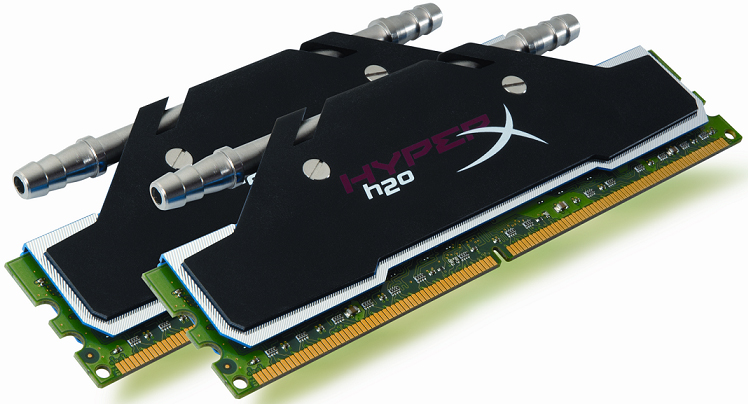
แรม (RAM : Random Access Memory)


             แรม (RAM : Random Access Memory) คือ หน่วยความจำที่ใช้เป็นหน่วยความจำหลักของเครื่องคอมพิวเตอร์ เป็นหน่วยความจำประเภทที่อ่าน/เขียน ข้อมูลลงไปได้ตลอดเวลา แต่ถ้าไฟดับหรือปิดเครื่อง ข้อมูลในหน่วยความจำจะหายหมดทันที 

            หน่วยความจำจะทำงานร่วมกันกับซีพียู (CPU)อยู่ตลอดเวลา่ แทบทุกจังหวะการทำงานของซีพียู (CPU) จะต้องมีการอ่าน/เขียนข้อมูลไปยังหน่วยความจำเสมอ หรือแม้แต่ในขณะที่เราสั่งย้ายข้อมูลจากที่หนึ่งไปยังอีกที่หนึ่งก็ต้องใช้หน่วยความเป็นตัวกลางในการส่งข้อมูล

            เปรียบเทียบง่ายๆ ก็ประมาณว่า แรมก็คล้ายๆ กับคลังขนส่งที่จะเป็นตัวกลางในการขนส่งสินค้า ในทีนี้ก็คือข้อมูลโดยจะทำงานร่วมกับบริษัทแม่ก็คือ ซีพียู (CPU) ที่เป็นตัวกลางในการรีบคำสั่งงานจากลูกค้าเพื่อมาประมวลผลแล้วส่งผลที่ได้ไปให้แรมนั่นเอง


หน่วยความจำแคช (CACHE)

ความหมาย
              แคช (CACHE) คือ หน่วยความจำภายในชนิดหนึ่ง ซึ่งมีขนาดเล็ก และมีความเร็วสูง จากโครงสร้างหน่วยความจำของเครื่องคอมพิวเตอร์ที่มีการจัดโครงสร้างเป็นแบบลำดับชั้น หน่วยความจำแคช (CACHE) เป็นลำดับชั้นที่อยู่ถัดลงมาจากลำดับชั้นสูงสุด ซึ่งแคชหากมีหลายระดับ เรียกว่าแคช ระดับ L1,L2,…

              แคช มักถูกเชื่อมต่อเข้ากับหน่วยความจำหลักซึ่งมักถูกซ่อนเอาไว้จากผู้เขียนโปรแกรม หรือแม้กระทั่งตัวโปรเซสเซอร์เอง คือจะทำงานอัตโนมัติ สั่งการให้ทำงานตามที่ต้องการโดยตรงไม่ได้ จึงเปรียบเสมือนบัฟเฟอร์เล็กๆ ระหว่างหน่วยความจำหลักกับรีจิสเตอร์ในโปรเซสเซอร์


รูปที่ 1 แสดงถึงสถาปัตยกรรมหน่วยความจำภายในคอมพิวเตอร์ในปัจจุบัน 


ลักษณะพื้นฐานของหน่วยความจำแคช (Cache)

              หน่วยความจำแคชสร้างขึ้นมาด้วยวัตถุประสงค์เพื่อให้เป็นหน่วยความจำที่ทำงานได้เร็วที่สุด และเพิ่มประสิทธิภาพการทำงานของหน่วยความจำหลักโดยตรง ในเวลาเดียวกันก็ต้องการให้มีขนาดใหญ่ที่สุดในราคาที่ไม่แพงจนเกินไป โดยรูปที่ 2 แสดงให้เห็นถึงความเร็วในเครื่องคอมพิวเตอร์มีหน่วยความจำหลักที่มีความเร็วต่ำ (เมื่อเปรียบเทียบกับความเร็วของซีพียู) ที่มีปริมาณมาก และมีหน่วยความจำแคชที่เร็วกว่าแต่มีขนาดเล็ก

รูปที่ 2 แสดงหน่วยความจำ Cache และหน่วยความจำหลัก

            โดยปกติหน่วยความจำแคช จะเก็บสำเนาของข้อมูลบางส่วนในหน่วยความจำหลักเอาไว้ เมื่อโปรเซสเซอร์ต้องการอ่านข้อมูลจำนวนหนึ่ง wordในหน่วยความจำ ข้อมูลส่วนนั้นจะถูกตรวจสอบว่ามีอยู่ในแคชหรือไม่ ถ้ามีจะนำข้อมูลในแคชไปใช้ ถ้าไม่มีอยู่ ก็จะเกิดการคัดลอกสำเนาข้อมูลหนึ่งบล็อกจากหน่วยความจำหลักมายังแคช แล้วจึงนำ word ที่ต้องการส่งต่อไปให้โปรเซสเซอร์ในภายหลัง เนื่องจากปรากฏการณ์การอ้างอิงในพื้นที่เดียวกัน(locality of reference) จะทำให้การอ้างอิงข้อมูลในหน่วยความจำครั้งต่อๆไปเป็นการอ้างอิงที่เดิมหรือตำแหน่งใกล้เคียงจุดเดิม ดังนั้นการคัดลอกข้อมูลหนึ่งบล็อกจากหน่วยความจำหลักมายังแคช จะสามารถถูกนำมาใช้งานได้ในระยะหนึ่ง ก่อนที่จะมีการคัดลอกข้อมูลในครั้งต่อไป


รูปที่ 3 แสดงการอ่านข้อมูลจากหน่วยความจำCache

              จากรูปแสดงขั้นตอนในกระบวนการอ่านต่างๆ ที่เกิดขึ้น ซึ่งสะท้อนให้เห็นโครงสร้างของส่วนประกอบภายในดังนี้


รูปที่ 4 แสดงโครงสร้างหน่วยความจำ Cache โดยทั่วไป

              จากรูปโครงสร้างนี้แคชเชื่อมต่อกับโปรเซสเซอร์ผ่านสายสัญญาณข้อมูล 3 สาย ได้แก่ สายบอกตำแหน่งที่อยู่ สายควบคุมการทำงาน และสายสัญญาณข้อมูล สายบอกตำแหน่งที่อยู่จะเชื่อมต่อเข้ากับบัฟเฟอร์ ซึ่งเชื่อมต่อเข้ากับสายบัสหลักของระบบที่นำไปสู่หน่วยความจำหลัก เมื่อสามารถค้นพบข้อมูลที่ต้องการในแคช (เรียกว่า cache hit) บัฟเฟอร์สำหรับข้อมูลและตำแหน่งข้อมูลจะถูกสั่งไม่ให้ทำงาน (disable) และสื่อสารจะเกิดขึ้นระหว่างโปรเซสเซอร์กับแคช โดยไม่มีการใช้บัสหลักด้วย แต่ถ้าไม่สามารถหาข้อมูลที่ต้องการในแคชได้ (เรียกว่า cache miss) ตำแหน่งข้อมูลที่ต้องการจะถูกส่งเข้าไปในบัสหลัก ข้อมูลในหน่วยความจำหลักจะถูกส่งมาที่บัฟเฟอร์ โปรเซสเซอร์ และเข้าเก็บไว้ในแคชตามลำดับ

มาเธอร์บอร์ด (Motherboard หรือ MainBoard)

                เมนบอร์ด (Mainboard) คือ ศุนย์กลางของการเชื่อมต่อสำหรับอุปกรณ์ภายในเครื่องคอมพิวเตอร์ มีชิปเซตที่ำทำหน้าที่รับ/ส่งข้อมูลของอุปกรณ์ต่างๆ อีกขั้นหนึ่ง เมนบอร์ด (Mainboard)นิยมใช้มาตรฐานการออกแบบ ATX (Advance Technology Extension)ปรับปรุงจากระบบเก่าที่เป็นแบบ Body AT โดยแบบใหม่จะมีการปรับปรุงบริเวณ ซีพียู(CPU)โดยจะย้ายไปไกลพัดลมของแหล่งจ่ายไฟ(Power Supply)ทำให้สามารถระบายความร้อนได้ดีและรวดเร็วยิ่งขึ้น

               และล่าสุดนี้มีการพัฒนาแบบ BTX (Balance Technology Extension) ได้นำพัดลมมาไว้ด้านหน้าเึคสเพื่อนำลมเย็นเข้าไปภายในระบบและนำซีพียู(CPU)มาไว้ด้านหน้าเครื่องเพื่อรับสมเย็นโดยตรง ส่งผลให้ไม่จำเป็นต้องใ้ช้พัดลมที่มีความเร็วรอบสูงและเสียงดัง ปัจจุบันเมนบอร์แบบ BTX ไม่ได้รับความนิยมเนื่องจากเปลี่ยนแปลงอุปกรณ์เกือบทั้งหมดไม่ว่าจะเป็น เคส ฮัตซิงค์ เป็นต้น

               นอกจากเมนบอร์ดมาตรฐาน ATX (Advance Technology Extension) ปัจจุบันยังมีเมนบอร์ดมาตรฐาน Mini-ITX เป็นเมนบอร์ดขนาดเล็กสำหรับคอมพิวเตอร์ทีมีขนาดเล็กเพื่อความบันเทิงหรือHTPC และเคสก็ออกแบบมาอย่างเหมาะสมเพื่อวางLCD TV ตัวเมนบอร์จึงมีขนาดเล็กตามไปด้วย เมนบร์ดบอร์ดลักษณะนี้จะรวมทุกอย่างไว้บนเมนบอร์ดและมีเพียง 1 สล็อตเท่านั้น


ส่วนประกอบของเมนบอร์ดจะประกอบไปด้วย 


 แผงวงจรตัวลูก (Daughterboard)

               แผงวงจรตัวลูก หมายถึง แผงวงจรอีกชุดหนึ่ง ที่ทำเพิ่มไว้เผื่อให้เลือกใช้ได้ สามารถเสียบเข้าใช้กับเครื่องคอมพิวเตอร์ควบคู่ไปกับแผงวงจรหลักได้เลย เมื่อเรียกแผงวงจรหลักว่า ตัวแม่ (motherboard) จึงได้เรียกตัวนี้ว่า ตัวลูก


ฮาร์ดดิสก์ (Hard Disk)


            Hard Disk คือ อุปกรณ์ที่เก็บข้อมูลได้มาก สามารถเก็บได้อย่างถาวรโดยไม่จำเป็นต้องมีไฟฟ้ามาหล่อเลี้ยงตลอดเวลา เมื่อปิดเครื่องข้อมูลก็จะไม่สูญหาย ดังนั้น Hard Disk จึงถูกจัดเป็นอุปกรณ์ที่ใช้ในการเก็บระบบปฏิบัติการ โปรแกรม และข้อมูลต่าง ๆ เนื่องจาก Hard Disk เป็นอุปกรณ์ที่ง่ายต่อการอัพเกรดทำให้เทคโนโลยี Hard Disk ในปัจจุบันได้พัฒนาอย่างรวดเร็ว ฉะนั้นการเลือกซื้อ Hard Disk จึงควรคำนึงซึ่งประสิทธิภาพที่จะได้รับจาก Hard Disk

ส่วนประกอบของ Hard Disk

             1. แขนของหัวอ่าน ( Actuator Arm ) ทำงานร่วมกับ Stepping Motor ในการหมุนแขนของหัวอ่านไปยังตำแหน่งที่เหมาะสม สำหรับการอ่านเขียนข้อมูล โดยมีคอนโทรลเลอร์ ทำหน้าที่แปลคำสั่งที่มาจากคอมพิวเตอร์ จากนั้นก็เลื่อนหัวอ่านไปยังตำแหน่งที่ต้องการ เพื่ออ่านหรือเขียนข้อมูล และใช้หัวอ่านในการอ่านข้อมูล ต่อมา Stepping Motor ได้ถูกแทนด้วย Voice Coil ที่สามารถทำงานได้เร็ว และแม่นยำกว่า Stepping Motor

             2 . หัวอ่าน ( Head ) เป็นส่วนที่ใช้ในการอ่านเขียนข้อมูล ภายในหัวอ่านมีลักษณะเป็น ขดลวด โดยในการอ่านเขียนข้อมูลคอนโทรลเลอร์ จะนำคำสั่งที่ได้รับมาแปลงเป็นแรงดันไฟฟ้าแล้วป้อนเข้าสู่ขดลวดทำให้เกิดการเหนี่ยวนำทางแม่เหล็ก ไปเปลี่ยนโครงสร้างของสารแม่เหล็ก ที่ฉาบบนแผ่นดิสก์ จึงทำให้เกิดการเปลี่ยนแปลงของข้อมูลขึ้น

             3. แผ่นจานแม่เหล็ก ( Platters ) มีลักษณะเป็นจานเหล็กกลมๆ ที่เคลือบสารแม่เหล็กวางซ้อนกันหลายๆชั้น (ขึ้นอยู่กับความจุ)และสารแม่เหล็กที่ว่าจะถูกเหนี่ยวนำให้มีสภาวะเป็น 0 และ1เพื่อจัดเก็บข้อมูล โดยจานแม่เหล็กนี้จะติดกับมอเตอร์ ที่ทำหน้าที่หมุน แผ่นจานเหล็กนี้ ปกติ Hard Disk แต่ละตัวจะมีแผ่นดิสก์ประมาณ 1-4 แผ่นแต่ละแผ่นก็จะเก็บข้อมูลได้ทั้ง 2 ด้าน

             4. มอเตอร์หมุนจานแม่เหล็ก ( Spindle Moter ) เป็นมอเตอร์ที่ใช้หมุนของแผ่นแม่เหล็ก ซึ่งมีความสำคัญอย่างมากต่อความเร็วใน การหมุน ของ Hard Disk เพราะยิ่งมอเตอร์หมุนเร็วหัวอ่านก็จะเจอข้อมูลที่ต้องการเร็วขึ้น ซึ่งความเร็วที่ว่านี้จะวัดกันเป็นรอบต่อนาที ( Rovolution Per Minute หรือย่อว่า RPM ) ถ้าเป็น Hard Disk รุ่นเก่าจะหมุนด้วยความเร็วเพียง3,600รอบต่อนาที ต่อมาพัฒนาเป็น 7,200รอบต่อนาที และปัจจุบันหมุนได้เร็วถึง 10,000รอบต่อนาที การพัฒนาให้ Hard Disk หมุนเร็วจะได้ประสิทธิภาพสูงขึ้น

             5. เคส ( Case ) มีลักษณะเป็นกล่องสี่เหลี่ยม ใช้บรรจุกลไกต่างๆ ภายในแผ่นดิสก์เพื่อป้องกันความเสียหาย ที่เกิดจากการหยิบ จับ และป้องกันฝุ่นละออง

ชนิดของ Hard Disk แบ่งตามการเชื่อมต่อ (Interface)

             1. แบบ IDE (Integrate Drive Electronics)
              Hard Disk แบบ IDE เป็นอินเทอร์เฟซรุ่นเก่า ที่มีการเชื่อมต่อโดยใช้สายแพขนาด 40 เส้น โดยสายแพ 1 เส้นสามารถที่จะต่อ Hard Disk ได้ 2 ตัว บนเมนบอร์ดนั้นจะมีขั้วต่อ IDE อยู่2 ขั้วด้วยกัน ทำให้สามารถพ่วงต่อ Hard Disk ได้สูงสุด 4 ตัว ความเร็วสูงสุดในการถ่ายโอนข้อมูลอยู่ที่ 8.3 เมกะไบต์/ วินาที สำหรับขนาดความจุก็ยังน้อยอีกด้วย เพียงแค่ 504 MB


รูปแสดง Slot IDE บนแผงวงจร Mainboard


           2. แบบ E-IDE (Enhanced Integrated Drive Electronics)
           Hard Disk แบบ E-IDE พัฒนามาจากประเภท IDE ด้วยสายแพขนาด 80 เส้น ผ่านคอนเน็คเตอร์ 40 ขาเช่นเดียวกันกับIDE ซึ่งช่วยเพิ่มศักยภาพ ในการทำงานให้มากขึ้น โดย Hard Disk ที่ทำงานแบบ E-IDE นั้นจะมีขนาดความจุที่สูงกว่า 504 MB และความเร็วในการถ่ายโอนข้อมูลที่สูงขึ้น โดยสูงถึง 133เมกะไบต์/ วินาที


วิธีการรับส่งข้อมูลของ Hard Disk แบบ E-IDE แบ่งออกเป็น 2โหมด คือ PIO และ DMA

           โหมด PIO (Programmed Input Output) เป็นการรับส่งข้อมูลโดยผ่านการประมวลผลของซีพียู คือรับข้อมูลจาก Hard Diskเข้ามายังซีพียู หรือส่งข้อมูลจากซีพียูไปยัง Hard Disk การทำงานในโหมดนี้จะเน้นการทำงานกับซีพียู ดังนั้นจึงไม่เหมาะกับงานที่ต้องการเข้าถึงข้อมูลใน Hard Disk บ่อยครั้งหรือการทำงานหลาย ๆ งานพร้อมกันในเวลาเดียวที่เรียกว่าMultitasking environment 
           โหมด DMA (Direct Memory Access) จะอนุญาตให้อุปกรณ์ต่าง ๆ ส่งผ่านข้อมูลหรือติดต่อไปยังหน่วยความจำหลัก (RAM)ได้โดยตรงโดยไม่ต้องติดต่อไปที่ซีพียูก่อนเหมือนกระบวนการทำงานปกติ ทำให้ซีพียูจัดการงานได้รวดเร็วขึ้น


            3. แบบ SCSI (Small Computer System Interface)
            Hard Disk แบบ SCSI เป็น Hard Disk ที่มีอินเทอร์เฟซที่แตกต่างจาก E-IDE โดย Hard Disk แบบ SCSI จะมีการ์ดสำหรับควบคุมการทำงาน โดยเฉพาะ เรียกว่า การ์ด SCSIสำหรับการ์ด SCSI นี้ สามารถที่จะควบคุมการทำงานของอุปกรณ์ที่มีการทำงานแบบ SCSI ได้ถึง 7 ชิ้นอุปกรณ์ ผ่านสายแพรแบบ SCSI อัตราความเร็วในการถ่ายโอนข้อมูลของ แบบSCSI มีความเร็วสูงสุด 320 เมกะไบต์/วินาที กำลังรอบในการหมุนของจานดิสก์ปัจจุบันแบ่งเป็น 10,000 และ 15,000 รอบต่อนาที ซึ่งมีความเร็วที่มากกว่าประเภท E-IDE ดังนั้น Hard Diskแบบ SCSI จะนำมาใช้กับงานด้านเครือข่าย (Server) เท่านั้น

รูปแสดง อุปกรณ์ Hard Disk ที่เป็น SCSI


           4. แบบ Serial ATA
           เป็นอินเทอร์เฟซที่กำลังได้รับความนิยมมากในปัจจุบัน เมื่อการเชื่อมต่อในลักษณะParallel ATA หรือ E-IDE เจอทางตันในเรื่องของความเร็วที่มีความเร็วเพียง 133 เมกะไบต์/วินาทีส่วนเทคโนโลยีเชื่อมต่อรูปแบบแบบใหม่ที่เรียกว่า Serial ATAให้อัตราความเร็วในการถ่ายโอนข้อมูลขั้นแรกสูงสุดถึง 150เมกะไบต์/วินาที โดยเทคโนโลยี Serial ATA นี้ถูกคาดหวังว่าจะสามารถ ขยายช่องสัญญาณ (Bandwidth) ในการส่งผ่านข้อมูลได้เพิ่มขึ้นถึง 2-3 เท่า และยังรองรับข้อมูลได้มากยิ่งขึ้น ไม่เฉพาะ Hard Disk เพียงเท่านั้นที่จะมีการเชื่อมต่อในรูปแบบนี้ แต่ยังรวมไปถึง อุปกรณ์ตัวอื่น ๆ อย่าง CD-RW หรือ DVD อีกด้วย
รูปแสดง สายสัญญาณแบบ Serial ATA


            ด้วยการพัฒนาของ Serial ATA ทำให้ลดปัญหาที่เกิดขึ้นระหว่างการส่งผ่านข้อมูลระหว่าง CPU ความเร็วสูงกับตัว Hard Disk ลงได้ ในอนาคต Serial ATA ยังแตกต่างจาก Hard Drive ที่ใช้อินเทอร์เฟซ Parallel ATA ซึ่งเป็นแบบขนาน เพราะอินเทอร์เฟซ Serial ATA นี้ มีการกำหนดให้ Hard Drive ตัวไหนเป็น Master (ตัวหลัก) หรือ Slave (ตัวรอง) ผ่านช่องเชื่อมต่อบนเมนบอร์ดโดยตรง สามารถลดความยุ่งยากในการติดตั้งลงไป อีกทั้ง Hard Disk ประเภทนี้บางตัวยังรองรับการถอดสับเปลี่ยนโดยทันที (Hot Swap) ทำให้การเชื่อมต่อในลักษณะนี้กำลังได้รับความนิยมอย่างมาก

Serial ATA ในปัจจุบัน
          
             ปัจจุบัน Parallel ATA กำลังถูกแทนที่ด้วย Serial ATAเนื่องจากปัญหาคอขวดที่เป็นอยู่คือ มาตรฐานความเร็วการถ่ายโอนข้อมูลบนคอนโทรลเลอร์ขนาด 40 พิน แม้จะสามารถทำเส้นทางรับ-ส่งเป็น 80 เส้น ความเร็วก็ไม่เกิน 133 เมกะไบต์/วินาที ขณะที่ Serial ATA มีขนาดของสายรับ-ส่งสัญญาณ เพียง 7พิน มีอัตราเร็วขั้นต้นของ Serial ATA ในขั้นแรกที่ 1.5 กิกะบิต/วินาที และสิ่งที่โดดเด่นของ Serial ATA คือ Serial ATA II กับมาตรฐานความเร็ว 3.0 กิกะบิต/วินาที และสูงสุดถึง 6.0 กิกะบิต/วินาที ซึ่งเป็นเร็วที่สามารถสนับสนุนกับอุปกรณ์ที่จะออกมาได้ถึง 10 ปีเลยทีเดียว โดยก่อนหน้าที่จะกำเนิด Serial ATA IIแบบเต็มตัวนั้นสิ่งที่มาก่อนก็คือการรองรับเทคโนโลยี Native Command Queuing หรือ NCQ ที่มีเฉพาะ Serial ATA เท่านั้น สิ่งหนึ่งที่ได้จากเทคโนโลยี NCQ ก็คือความรวดเร็วในการเรียงชุดคำสั่งแบบใหม่ที่เลือกคำสั่งที่ใกล้ก่อน ทำให้ประสิทธิภาพการทำงานของ Hard Disk และระบบเร็วขึ้น

เทคโนโลยี Native Command Queuing (NCQ)


                                               (a)                                            (b) 

รูปแสดงการอ่านข้อมูลของ ฮาร์ดดิสก์ (a) แบบไม่มี NCQ (b)แบบ NCQ

           จากรูปแสดงการอ่านข้อมูล จากจุด 1 -> 2 -> 3 -> 4 ซึ่งดูจากรูปแล้ว กว่าจะมาอ่านที่ 3 ได้ ก็หมุนเกือบ 1 รอบ ทำให้เวลาในการค้นหาข้อมูลทั้งหมด ยาวนานมาก ซึ่งเรียกว่า “คอขวด” ปัจจุบันวิธีแก้ปัญหาลดค่า Latencyเพื่อลดเวลาการหมุนของหัวอ่าน โดยใช้ เทคโนโลยีNative Command Queuing

          เทคโนโลยี Command Queuing มีลักษณะอยู่สองรูปแบบคือ Native Command Queuing (NCQ) ที่ใช้งานกับฮาร์ดดิสก์Serial ATA และ Tagged Command Queuing (TCQ) ที่ใช้งานกับฮาร์ดดิสก์ SCSI ซึ่ง TCQ ได้ถือกำเนิดตั้งแต่ปี ค.ศ.1990โดยผนวกเข้าไว้ใน ATA 4 มาตรฐาน UltraATA ทำให้สร้างข้อได้เปรียบที่มีเหนือเครื่องพีซีเล็กน้อยในการเรียงชุดคำสั่งบนพื้นที่ดิสก์ (Logical Block Addressing) แต่เทคโนโลยีตัวนี้กลับค่อยหายไป ไม่เคยถูกนำมาใช้งานจริงจนกระทั่งมาเห็นคุณค่าที่แท้จริงในปัจจุบัน
         
           เทคโนโลยี NCQ จะช่วยให้ฮาร์ดดิสก์ไดร์ฟมีประสิทธิภาพในการทำงานสูงขึ้น จากความสามารถในการปรับปรุงและจัดเรียงชุดคำสั่งใหม่ทั้งในกระบวนการอ่านและบันทึกข้อมูล เพื่อให้ไดร์ฟมีความเร็วและประสิทธิภาพในการทำงานสูงสุด สมมติว่าข้อมูลชุดเดียวกันมีการกระจายข้อมูลอยู่เต็ม Hard Disk ไปหมด การเรียกใช้งานจึงเริ่มจาก 4 – 3 – 2 และ 1 ทำให้กว่าจะได้ข้อมูลที่ต้องการมาจนครบมักเกิดความล้าช้าไปพอสมควร แต่ถ้าหาก Hard Disk Serial ATA ตัวนั้นมีเทคโนโลยี NCQ ซึ่งเป็นเทคโนโลยีเฟสแรกของ Serial ATA II และสามารถใช้งานร่วมกับ Serial ATA 1.0 ได้ กระบวนการทำงานจะมองว่าข้อมูลชุดนั้นเป็นชุดเดียวกัน จะรวมเอาจุดที่ใกล้กันไว้ก่อนโดยตัดลำดับความน่าจะเป็นออกไป ทำให้ว่องไวต่อการเรียกใช้งานมากขึ้น

         ปัจจุบัน Hard Disk ได้พัฒนาไปอย่างรวดเร็ว มีเทคโนโลยีใหม่ ๆ ช่วยเพิ่มศักยภาพการทำงานของ Hard Disk ให้มีความเร็วในการโอนถ่ายข้อมูลที่เพิ่มขึ้นเพียงพอสำหรับอุปกรณ์ต่าง ๆ และคาดว่าในอนาคต เทคโนโลยีของ Hard Disk จะพัฒนาต่อไปเรื่อย ๆ เพื่อตอบสนองความต้องการของผู้ใช้งาน


CD-ROM

              แผ่นซีดีรอมเป็นสื่อในการเก็บข้อมูลแบบออปติคอล (Optical Storage) ใช้ลำแสงเลเซอร์ในการอ่านข้อมูล แผ่นซีดีรอมทำมาจากแผ่นพลาสติกเคลือบด้วยอลูมิเนียม เพื่อสะท้อนแสงเลเซอร์ที่ยิงมา เมื่อแสงเลเซอร์ที่ยิงมาสะท้อนกลับไป ที่ตัวอ่านข้อมูลที่เรียกว่า Photo Detector ก็อ่านข้อมูลที่ได้รับกลับมาว่าเป็นอะไร และส่งค่า 0 และ 1 ไปให้กลับซีพียู เพื่อนำไปประมวลผลต่อไป
เทคโนโลยีซีดีรอมแบบที่นิยมใช้กันมีอยู่ 2 ประเภทคือ CLV (Constant Linear Velocity) และ CAV (Constant Angular Velocity)
CLV จะทำงานที่ความเร็วในการส่งผ่านข้อมูลที่แน่นอน (ความเร็ว X) แต่มอเตอร์ นั้นหมุนที่ความเร็วระดับต่างๆ กันขึ้นอยู่กับเนื้อที่ในการเก็บข้อมูล โดยหากอ่านข้อมูลบริเวณด้านในของแผ่นซีดี ตัวไดร์ฟจะหมุนที่ความเร็วสูง แต่เมื่อมีการอ่านข้อมูลบริเวณด้านนอก ตัวไดร์ฟจะลดความเร็วรอบลง โดยความเร็วรอบจะอยู่ระหว่าง 500 ถึง 4,000 รอบต่อนาที สำหรับซีดีรอมความเร็ว 8 เท่า ซึ่งเทคโนโลยีนี้ทำการเพิ่มความเร็วในการถ่ายข้อมูลโอนข้อมูลได้ยาก เนื่องจากต้องคงความเร็ว ในการโอนถ่ายข้อมูลที่ 16 เท่านั้น เมื่อข้อมูลถูกเก็บอยู่ในพื้นที่วงในของแผ่นซีดี ตัวไดร์ฟจำเป็นต้องหมุนด้วยความเร็วสูง เพื่อให้คงอัตราการ ถ่ายโอนข้อมูลนั้นไว้ ทำให้เกิดปัญหาความร้อนและเกิดข้อผิดพลาดในการรับข้อมูลได้มากขึ้น
CAV ซึ่งเป็นเทคโนโลยีที่มีการทำงานที่ต่างกันโดยตัวไดร์ฟ CAV นั้นจะมีความเร็วในการหมุนคงที่เช่นเดียวกับที่เป็นอยู่ในฮาร์ดดิสก์ เมื่อมีการอ่านข้อมูลบริเวณวงในของ แผ่นซีดีรอมนั้นตัวไดร์ฟอาจจะทำความเร็วในระดับ 8-12 เท่า แต่ประโยชนที่ได้จาก ตัวไดร์ฟเทคโนโลยีนี้ก็คือเมื่อไดร์ฟ ทำการอ่านข้อมูลบริเวณวงนอกของแผ่นซีดีความเร็ว ในการอ่านจะเพิ่มขึ้น เป็น 16 เท่า เพราะเนื้อที่ด้านนอกของซีดีนั้นจะเก็บข้อมูลมากว่าพื้นที่วงในของแผ่น


CD-RW

            CD-RW นั้นดูคล้ายกับ CD-ROM มากต่างกับเพียงการทำงานโดย CD-ROM ทำหน้าที่อ่านอย่างเดียวแต่ CD-RW นั้นยอมให้มีการบันทึกข้อมูลและบันทึกได้หลายพันครั้ง CD-RW drive นั้นต่างจาก CD-ROM drive ทั่วๆไปตั้งแต่มันสามารถที่จะใช้ laser ในการใช้พลังงานในการทำงานที่ต่าง level กัน laser ที่ level สูงสามารถทำให้เกิดช่องที่เรียกว่า แลนด์ เพื่อใช้ในการบันทึกข้อมูลและ ใช้ laser ที่ level ต่ำในการอ่านข้อมูลโดยไมทำลายพื้นผิวของแผ่นแต่อย่างใด 


DVD

            DVD นั้นเป็นมาตรฐานบน Digital Versatile Disc แต่รู้จักกันในชื่อ Digital Video Disk สามารถเก็บข้อมูลได้มาก และให้คุณภาพของภาพและเสียงที่เหนือกว่าแผ่นซีดีรอม การพัฒนาของดีวีดีนั้นเริ่มต้นจาก DVD-ROM ที่สามารถอ่านแผ่นได้อย่างเดียว จนมาเป็น DVD-R ซึ่งสามารถบันทึกลงบนแผ่น DVD ในที่สุดกลายมาเป็น DVD-RW ซึ่งนอกจากจะอ่านแผ่นดีวีดีทั่วไปได้แล้ว ยังสามารถบันทึกข้อมูลซ้ำลงบนแผ่นดีวีดีได้อีกด้วย เครื่อง DVD-RW นั้นจะอาศัยเทคโนโลยีการบันทึกแผ่นแบบ Phase changing ช่วยให้แผ่นที่ทำการบันทึกมา สามารถนำไปใช้กับเครื่องเล่นดีวีดีแบบต่างๆที่มีวางจำหน่ายในปัจจุบัน


DVD-RW

           หลักการทำงานของเครื่องดีวีดีอาร์ดับบลิวไม่ได้แตกต่างกับเครื่องซีดีอาร์ดับบลิว ทำงานที่ย่านความยาวคลื่น 780 nanometer โดยเมื่อมีการเริ่มบันทึกข้อมูลลงแผ่นลำแสงเลเซอร์จะยิงแสงมากระทบกับแผ่นที่บันทึก ทำให้เกิดหลุมขึ้นมา โดยจะมีอยู่ 2 ลักษณะ คือ ส่วนที่เรียกว่า Lands (พื้น) และส่วนที่เรียกว่า Pits (หลุม) โดยจะแปลงค่าทั้ง 2 ลักษณะเป็นสัญญาณดิจิตอล คือ เป็น 0 กับ 1 เป็นรหัสที่เครื่องสามารถเข้าใจได้ ซึ่งจะเริ่มบันทึกจากวงในที่สุดของ ทำไมหลักการทำงานเหมือนกัน แต่ทำไมแผ่นดีวีดี จึงสามารถบันทึกข้อมูลได้มากกว่า แผ่นซีดีธรรมดา หลายเท่าตัวก็เนื่องจากพื้นผิวที่แผ่นของดีวีดี มีขนาดที่เล็กว่าซีดีครับ โดยพื้นผิวของซีดีทั่วไปมีขนาด 1.6 ไมครอน แต่ถ้าเทียบกับ ดีวีดี จะพื้นผิวเพียง 0.74 ไมครอน จึงเป็นสาเหตุให้แผ่นดีวีดีสามารถรองรับความจุที่มากกว่า
DVD นั้นยอมให้มีการใส่หัวข้อย่อยซึ่งกำหนดให้มีได้ถึง 32 กลุ่มของภาษา ทำให้ DVD นั้นเป็นสากล ในทางกลับกัน ก็เป็นการป้องกันการคัดลอก โดยการป้องกันนั้นจะถูกเรียกว่า regional coding ซึ่งนั้นหมายความว่าแผ่น DVD จะสามารถใช้งานได้เฉพาะที่หรือตามประเทศที่ระบุไว้ตาม Code ซึ่งได้ถูกกำหนดไว้ทั้งหมด 6 โซน ตามตารางข้างล่างนี้
Region codes
Countries / Geographic regions
1
USA, Canada
2
Europe, Japan, Middle East, South Africa
3
Southeast Asia, Taiwan
4
Australia, New Zealand, Central and South America, Mexico
5
Russia, India, Pakistan, Part of Africa
6
China


สิ่งที่ควรคำนึงถึง :
Access Time (ความเร็วในการเข้าถึงข้อมูล)

            ความเร็วในการเข้าถึงข้อมูลคือ ช่วงระยะเวลาที่ไดร์ฟซีดีรอมสามารถอ่านข้อมูลจากแผ่นซีดีรอม แล้วส่งไป ประมวลผล หน่วยที่ใช้วัดความเร็วนี้คือ มิลลิวินาที (millisecond) หรือ ms ปกติแล้วความเร็วมาตราฐานที่ เป็นของไดร์ฟซีดีรอม 4x ก็คือ 200 ms แต่ตัวเลขนี้จะเป็นตัวเลขเฉลี่ยเท่านั้น เป็นไปไม่ได้แน่นอนว่าไดร์ฟ ซีดีรอมจะมีความเร็วในการเข้าถึงข้อมูลบนแผ่นซีดีรอมเท่ากันทั้งหมด เพราะว่าความเร็วที่แท้จริงนั้นจะขึ้นอยู่ กับว่าข้อมูลที่กำลังอ่าน อยู่ในตำแหน่งไหนบนแผ่นซีดี ถ้าข้อมูลอยู่ในตำแหน่งด้านใน หรือวงในของแผ่นซีดี ก็จะมีความเร็วในการเข้าถึงสูง แต่ถ้าข้อมูลอยู่ด้านนอกหรือวงนอกของแผ่น ก็จะทำให้ความเร็วลดลงไป

Buffer (หน่วยความจำ)

            ไดร์ฟซีดีรอมรุ่นใหม่ๆ มักจะมีหน่วยความจำที่เรียกว่าแคชหรือบัพเฟอร์ติดตั้งมาบนบอร์ดของซีดีรอมไดรว์ มาด้วย แคชหรือบัพเฟอร์ที่ว่านี้ก็คือชิปหน่วยความจำธรรมดาที่ติดตั้งไว้เพื่อเก็บข้อมูลชั่วคราวก่อนที่จะส่ง ข้อมูลไปประมวลผลต่อไป เพื่อช่วยเพิ่มความเร็วในการอ่านข้อมูลจากไดร์ฟซีดีรอม ซึ่งแคชนี้มีหน้าที่เหมือน กับแคชในฮาร์ดดิกส์ ที่จะช่วยประหยัดเวลา ในการอ่านข้อมูลจากแผ่นซีดี

Interface (การติดต่อกับเมนบอร์ด)

           อินเตอร์เฟซของไดร์ฟซีดีรอมมีอยู่ 3 ชนิดคือ IDE มีความเร็วในการส่งถ่ายข้อมูลอยู่ในขั้น ที่ยอมรับได้ ชนิด SCSI มีความเร็วในการส่งถ่ายข้อมูลสูง เหมาะสำหรับนำมาใช้เป็นซีดีเซิร์ฟเวอร์ เพราะต้องการความเร็ว และความแน่นอนในการส่งถ่ายข้อมูลมากว่า และแบบ USB ซึ่งมีอยู่ 2 เวอร์ชั่น คือ 1.1 และ 2.0 ซึ่งความเร็วในการส่งถ่ายข้อมูลต่างกัน ไดร์ฟซีดีรอมจะมีอยู่ 2 แบบ คือ แบบติดตั้งภายใน และแบบติดตั้งภายนอก

About Me


นางสาวมณีรัตน์ ทับมาลา

กำลังศึกษาอยู่ที่ วิทยาลัยเทคนิคพะเยา 

ระดับการศึกษา ปวส.1 แผนกคอมพิวเตอร์ธุรกิจ

Email : maneerat15@hotmail.com

Gmail : fon.jay.park@gmail.com

Facebook : www.facebook.com/fonyippy

เบอร์โทรศัพท์ 086-193-0412

วันพฤหัสบดีที่ 4 มิถุนายน พ.ศ. 2558

Input Units

1. แป้นพิมพ์ (Keyboard)
          Keyboard คืออุปกรณ์แป้นพิมพ์ที่ใช้ป้อนข้อมูลเข้าไปในคอมพิวเตอร์ มีปุ่มเหมือนกับเครื่องพิมพ์ดีด เป็นอุปกรณ์ที่มีในเครื่องคอมพิวเตอร์ทุกเครื่อง จำนวนปุ่ม 101 ปุ่มขึ้นไป
            แป้นพิมพ์ หรือ คีย์บอร์ด (keyboard) ประกอบด้วยปุ่มตัวอักษร ตัวเลข และสัญลักษณ์ต่างๆ เพื่อให้คุณสามารถใส่ข้อมูลเข้าสู่คอมพิวเตอร์ แป้นพิมพ์เป็นอุปกรณ์รับข้อมูลเบื้องต้น มีลักษณะการทำงานคล้ายคีย์บอร์ดของเครื่องพิมพ์ดีด แต่ได้เพิ่มปุ่มควบคุมเฉพาะสำหรับคอมพิวเตอร์ โดยปกติจะมี 101 ปุ่ม ซึ่งบางรุ่นอาจจะมีน้อย หรือมากกว่าก็ได้หลักการใช้งานปกติถ้าเราจะพิมพ์อักษรที่อยู่ข้างล่างของแป้น เราก็เพียงแค่กดลงไปเฉย ๆ แต่ถ้าต้องการพิมพ์อักษรที่อยู่ข้างบนของแป้นพิมพ์เราจำเป็นจะต้องกดปุ่ม Shift ค้างไว้ก่อนถึงจะพิมพ์ได้ หรือจะใช้ Shift Lock แทนการกด Shift ค้างก็ได้เช่นกัน แต่เมื่อจะกลับมาพิมพ์อักษรที่อยู่ข้างล้างหน้าลืมกดปลดล็อก โดยสามารถแบ่งเป็นกลุ่มๆ ได้ดังนี้

1. Desktop keyboard เป็นคีย์บอร์ดมาตรฐานแบบ 101 ปุ่ม


2. Desktop keyboard with hot key เป็นคีย์บอร์ดที่มีปุ่มพิเศษเพิ่มเข้ามามากกว่าแบบมาตรฐาน


3. Wireless keyboard เป็นคีย์บอร์ดไร้สายเชื่อมต่อกับคอมพิวเตอร์ผ่านทางการเชื่อมต่อไร้สาย


4. Security keyboard เป็นคีย์บอร์ดที่มีระบบรักษาความปลอยภัย


5. Notebook keyboard เป็นคีย์บอร์ดขนาดเล็กและบาง


การทำงานของแป้นพิมพ์
          การทำงานของคีย์บอร์ด จะเกิดจากการเปลี่ยนกลไกการกดปุ่ม ให้เป็นสัญญาณทางไฟฟ้าส่งให้คอมพิวเตอร์ โดยสัญญาณดังกล่าว จะบอกให้คอมพิวเตอร์ทราบว่ามีการกดคีย์อะไร การทำงานทั้งหมดจะถูกควบคุมด้วย ไมโครโปรเซสเซอร์ (microprocessor) ขนาดเล็กที่บรรจุในคีย์บอร์ด และสัญญาณต่างๆ จะส่งผ่านสายสัญญาณผ่านทางขั้วต่อของแป้นพิมพ์ แบ่งได้ 4 ประเภท คือ
         1. 5-pin DIN (Deustche Industrie Norm) connector เป็นขั้วต่อขนาดใหญ่ ใช้กับคอมพิวเตอร์ในรุ่นแรก
         2. 6-pin IBM PS/2 mini-DIN connector เป็นขั้วต่อขนาดเล็ก ปัจจุบันพบได้อย่างแพร่หลาย
         3. 4-pin USB (Universal Serial Bus) connector เป็นขั้วต่อรุ่นใหม่
         4. internal connector เป็นขั้วต่อแบบภายใน พบได้ใน Notebook Computer

ปุ่มการใช้งานบนแป้นพิมพ์
          ในการพิมพ์ตัวอักษรเราจะใช้ปุ่มอักขระ ซึ่งเรียงตัวแบบเดียวกับในเครื่องพิมพ์ดีดทั่วไป ซึ่งเราเรียกว่า QWERTY ซึ่งเป็นตัวอักษรในแถวบน 6 ตัวนั่นเอง การเรียงตัวแบบนี้เพื่อทำให้ความเร็วในการพิมพ์ของนักพิมพ์ดีดลดลง เหตุผลก็คือ บริษัทพิมพ์ดีดสร้าง เนื่องจากกลไกการทำงานของแขนของเครื่อมพิมพ์ดีดจะมาทับกันได้ถ้าคนพิมพ์เร็วเกินไป แล้วก็กลายมาเป็นรูปแบบที่ใช้กันมายาวนานจนจนกลายเป็นมาตรฐาน และผู้ใช้เริ่มคุ้นเคย บริษัทที่ผลิตแป้นพิมพ์ก็เลยผลิตแป้นพิมพ์สำหรับคอมพิวเตอร์ใรแบบเดียวกัน ถึงแม้ว่าจะไม่มีปัญหาเรื่องการทับกันของแขนพิมพ์ก็ตาม ต่อไปจะอธิบายหน้าที่การทำงานของปุ่มบางปุ่มที่น่าสนใจ
          - ปุ่ม Alt จะมีสองปุ่มอยู่ข้างๆ แถบ space bar ปุ่มAlt จะใช้เป็นปุ่มเสริมคล้ายกับปุ่ม shift นั่นก็คือ เมื่อเรากด A ตัวเดียวหน้าจอก็จะปรากฏตัวอักษร A แต่ถ้าเรากด Alt กับ A พร้อมกัน ก็จะกลายเป็นการเรียกใช้ฟังก์ชันของคำสั่ง Alt-A ซึ่งฟังก์ชันหรือการทำงานของคำสั่งนั้นในแต่ละโปรแกรมจะแตกต่างกัน
          - ปุ่ม Crtl จะมีสองปุ่มเช่นเดียวกับปุ่ม Alt เป็นปุ่มเสริมเช่นเดียวกับปุ่ม Alt การทำงานก็คล้ายกัน ตัวอย่าง เมื่อคุณกด Ctrl หร้อมกับ ตัวอักขระ ก็จะเป็นการสั่งงานคอมพิวเตอร์ ซึ่งอาจจะแตกต่างกันไปตามโปรแกรมที่ใช้งาน
          - ปุ่มวินคีย์ หรือ window key เป็นปุ้มที่มีสัญลักษณ์ของวินโดว์ ซึ่งเป็นสำหรับอำนวยความสะดวก ในการเปิดใช้โปรแกรม ต่างๆ ปุ่มนี้จะอยู่ทางซ้าย มือ อยู่ระหว่าง ปุ่ม Ctrl และ Alt ปุ่มนี้ไม่ได้ทำงานเฉพาะกับระบบปฏิบัติการวินโดว์เท่านั้น ในระบบปฏิบัติการอื่น ก็สามารถทำงานได้เช่นกัน ถ้ามีไดร์เวอร์ที่คอยตรวจสอบการกดแป้นของปุ่มวินคีย์
          - ปุ่มตัวเลข เป็นส่วนหนึ่งของพัฒนาการของแป้นพิมพ์เพื่อความสะดวกในทางธุรกิจ ปุ่มที่เพิ่มลงไปมีทั้งหมด 17 ปุ่ม ซึ่งมีการเรียงตัวคล้ายๆ ในเครื่องคิดเลข เพื่อความสะดวกในการใช้งานนั่นเอง
          - ปุ่มควบคุม  ส่วนใหญ่แล้ว ปุ่มควบคุมจะให้คุณสามารถเลื่อนหน้าหรือบรรทัดได้ทีละมากๆ ปุ่มควบคุมต่างๆ ได้แก่
  •  Home 
  •  End 
  •  Insert 
  •  Delete 
  •  Page Up 
  •  Page Down 
  •  Control (Ctrl) 
  •  Alternate (Alt) 
  •  Escape (Esc)
          ปุ่มควบคุม เมื่อทำงานร่วมกับปุ่มอื่นสามารถสั่งงานบางอย่างได้ ได้้แก่
Alt+F4 ใช้ปิดหน้าต่างการทำงานที่กำลังเปิดอยู่ และปุ่ม start window หรือ WK สามารถทำงานร่วมกับปุ่มอื่นได้ ดังนี้
  • WK+e - ใช้เปิด Windows Explorer
  • WK+f - ใช้เปิด เริ่มต้นหา ไฟล์ หรือ โฟลเดอร์
  • WK+Ctrl+f - ใช้เปิด หา คอมพิวเตอร์บนเครือข่าย
  • WK+M - เป็นคำสั่งย่อหน้าต่างทำงานใช้แสดงหน้าจอเริ่มแรกหรือ desktop
  • WK+Shift+M - ใช้ขยายหน้าต่างที่ถูกย่อเอาไว้
  • WK+r - สั่งให้เปิดหน้าต่าง Run dialog ขึ้น
  • WK+F1 - ใช้เปิดหน้าต่างความช่วยเหลือ
  • WK+Pause - ใช้เปิด คุณสมบัติของระบบ (system properties)
ส่วนประกอบของคีย์บอร์ด


รหัส ASCII
         
              รหัสมาตรฐานของสหรัฐอเมริกาเพื่อการแลกเปลี่ยนสารสนเทศ (อังกฤษ: ASCII: American Standard Code for Information Interchange) เป็นรหัสอักขระที่ประกอบด้วยอักษรละติน เลขอารบิก เครื่องหมายวรรคตอน และสัญลักษณ์ต่างๆ โดยแต่ละรหัสจะแทนด้วยตัวอักขระหนึ่งตัว เช่น รหัส 65 (เลขฐานสิบ) ใช้แทนอักษรเอ (A) พิมพ์ใหญ่ เป็นต้น

            ตัวเลขเป็นภาษาของคอมพิวเตอร์ เมื่อต้องการติดต่อสื่อสารกับโปรแกรม (และกับคอมพิวเตอร์เครื่องอื่น) คอมพิวเตอร์ของคุณจะแปลงอักขระและสัญลักษณ์เป็นตัวแทนสัญลักษณ์และอักขระที่เป็นตัวเลข

            ในช่วงทศวรรษ 1960 ความต้องการที่จะทำให้การสื่อสารดังกล่าวเป็นมาตรฐานจึงทำให้เกิดโค้ดที่เรียกว่า American Standard Code for Information Interchange (ASCII) (อ่านว่าแอสกี) โดยตาราง ASCII ประกอบด้วยตัวเลข 128 ตัวซึ่งจะใช้แทนอักขระ ทั้งนี้ ASCII ให้วิธีที่คอมพิวเตอร์สามารถเก็บและแลกเปลี่ยนข้อมูลกับคอมพิวเตอร์เครื่องอื่นและโปรแกรมอื่นๆ ได้

             อักขระที่ไม่แสดงผลเหล่านี้ถูกใช้เป็นรหัสควบคุมการพิมพ์บนเครื่องพิมพ์หรือใช้เป็นตัวแบ่งข้อมูลในสื่อบันทึกข้อมูลบางชนิด (เช่นเทป) อักขระตัวแทนที่ปรากฏในตารางเป็นเพียงการแสดงว่า ณ ตำแหน่งนั้นมีรหัสดังกล่าวอยู่ ไม่ใช่สัญลักษณ์ที่จะนำมาแสดงผลเป็นหลัก


2.  เมาส์ (Mouse)
เมาส์ตัวแรกของโลก
              เมาส์ถูกประดิษฐ์ขึ้นในปี 1963 โดยดักลัส เองเกลบาท (Douglas Engelbart) ที่สถาบันวิจัยสแตนฟอร์ด (Stanford Research Institute) หลังจากการทดสอบการใช้งานอย่างละเอียด (เมาส์ เคยมีอีกชื่อหนึ่งว่า “บัก” (bug) แต่ภายหลังได้รับความนิยมน้อยกว่าคำว่า “เมาส์”) มันเป็นหนึ่งในการทดลองอุปกรณ์ชี้ (Pointing Device) สำหรับ Engelbart's oN-Line System (NLS) ส่วนอุปกรณ์ชี้อื่นออกแบบมาเพื่อการเคลื่อนไหวในร่างกายส่วนอื่น ๆ เช่น อุปกรณ์ที่ใช้ติดกับคางหรือจมูก แต่ท้ายที่สุดแล้วเมาส์ก็ได้รับการคัดเลือกเพราะง่ายต่อการใช้งาน


ดักลาส เองเกลบาท

               เมาส์ตัวแรกนั้นเทอะทะและใช้เฟือง 2 ตัววางในลักษณะตั้งฉากกัน การหมุนของแต่ละเฟืองจะถูกแปลให้เป็นการเคลื่อนที่บนแกนในปริภูมิ 2 มิติ เองเกลบาท ได้รับสิทธิบัตรเลขที่ US3541541 ในวันที่ 17 พฤศจิกายน 1970 ชื่อ X –Y Position Indicator For A Display System (การระบุตำแหน่ง X –Y สำหรับระบบแสดงผล)


เมาส์คอมพิวเตอร์ตัวแรก โดย ดักลาส เองเกลบาท
แสดงการทำงานของล้อหมุนของเมาส์

              เมาส์แบบต่อมาถูกประดิษฐ์ในช่วงต้นทศวรรษที่ 1970 โดย บิล อิงลิช (Bill English) ที่ศูนย์วิจัยของบริษัท ซีรอกส์ (Xerox PARC) โดยแทนที่ล้อหมุนด้วยลูกบอลซึ่งสามารถหมุนไปได้ทุกทิศทาง การเคลื่อนไหวของลูกบอลจะถูกตรวจจับโดยล้อเล็กๆ ภายในอีกทีหนึ่ง เมาส์ชนิดนี้คล้าย ๆ กับแทร็กบอล (Track ball) และนิยมใช้กับคอมพิวเตอร์ส่วนบุคคล ตลอดทศวรรษที่ 1980 และ 1990 ทำให้การใช้เมาส์และคีย์บอร์ดในเวลาเดียวกันสามารถเป็นจริงได้ ในปี ค.ศ. 1987 มีการปรับปรุงลักษณะภายนอกของเมาส์ ให้มีลักษณะมน มีปุ่ม 2 ปุ่ม ซึ่งกล่าวได้ว่ามีลักษณะคล้ายก้อนสบู่

               และในปี ค.ศ. 1989 เมาส์ได้พัฒนามาถึงขั้น Trackball หรือ BallPoint ซึ่งเป็นเมาส์ที่ผู้ใช้เลื่อนลูกบอลด้วยนิ้ว คือ เอาลูกบอลมาไว้ด้านบนเป็น Trackball อันแรกที่ใช้กับ Laptops จากนั้นจึงพัฒนาจนสามารถใช้งานกับคอมพิวเตอร์ตั้งโต๊ะ จนช่วงที่คอมพิวเตอร์ Laptops ได้รับความสนใจจึงสร้าง Touch Pad หรือ Touch mouse ขึ้นในปี ค.ศ. 1995 เป็นเมาส์ที่ไม่มีลูกบอลหรือลูกกลิ้งเป็นส่วนประกอบแต่จะมีตัวเซ็นเซอร์การกดของนิ้ว ซึ่งเมาส์ประเภทนี้ยังคงใช้กับคอมพิวเตอร์ตั้งโต๊ะในปัจจุบันด้วย

               ต่อมาก็มีการพัฒนาเมาส์ไร้สาย (Cordless mouse) มีหลายประเภท เช่น อินฟราเรด ต่อในปี ค.ศ.1997 เมาส์คลื่นวิทยาจึงได้ถูกพัฒนาขึ้นและมีรูปร่างหน้าตาที่แปลกออกไป
               จนในปี ค.ศ. 1997 การประดิษฐ์เมาส์ได้รับการพัฒนาอย่างมากในด้านของคุณภาพการใช้งานและความสะดวกสบายต่อผู้ใช้มากขึ้น เช่น รูปร่างของเมาส์มีความสะดวกในการสัมผัสมากขึ้นและพัฒนาให้สามารถใช้งานได้กับอินเทอร์เน็ตโดยมีตัวเลื่อน (Scroller) อยู่บนเมาส์ เพื่ออำนวยความสะดวกในการเลื่อนหน้าจอ และในอนาคตเมาส์จะมีการพัฒนาให้มีความสะดวกในการใช้และการติดตั้งระหว่างอุปกรณ์Input กับ Bios ของเครื่องคอมพิวเตอร์และมีการพัฒนาไปใช้ระบบสัญญาณแบบดิจิทัลในการทำงานมาก เมาส์ในปัจจุบันได้รับรูปแบบมาจาก ?cole polytechnique f?d?rale de Lausanne (EPFL) ภายใต้แรงบันดาลใจของ ศาสตราจารย์ Jean-Daniel Nicoud ร่วมกับวิศวกรและช่างนาฬิกาชื่อ Andr? Guignard ซึ่งการดำเนินงานครั้งนี้ทำให้เกิดบริษัท โลจิเทค (Logitech) ผลิตเมาส์ที่ได้รับความนิยมสูงเป็นยี่ห้อแรก


           เมาส์ (mouse) คืออุปกรณ์ที่ใช้ในการควบคุมการใช้งานในคอมพิวเตอร์ชิ้นหนึ่ง ซึ่งออกแบบเพื่อให้พอดีกับการใช้งานโดยส่วนโค้งและส่วนเว้าโค้งเข้าตามกับอุ้งมือของผู้ใช้ โดยภายด้านใต้ของเมาส์จะมีอุปกรณ์ซึ่งตรวจจับการเคลื่อนไหวของเมาส์ โดยส่งสัญญาณไปที่คอมพิวเตอร์เพื่อแสดงผลของเคอร์เซอร์บนหน้าจอคอมพิวเตอร์
แบ่งออกเป็น 3 ประเภท

1. แบบทางกล (Mechanical)


             เมาส์จะมีล้อยางเป็นลูกกลิ้งอยู่ด้านล่าง เมื่อผู้ใช้เมาส์เลื่อนเมาส์ไปบนแผ่นรองเมาส์ (Mouse pad) หรือพื้นโต๊ะ จะทำให้ลูกกลิ้งด้านล่างหมุนและทำให้แกนภายในของเมาส์หมุน ก็จะส่งสัญญาณเป็นพิกัดในการเลื่อนตำแหน่งชี้ (Mouse Pointer) ของเมาส์ไปยังตำแหน่งที่ต้องการบนจอภาพ เมื่อต้องการเลือกส่งต่าง ๆ บนจอภาพ ทำได้โดยการกดปุ่มซ้ายหรือขวา 1 ครั้ง (Click) หรือ 2 ครั้ง (Double Click) การทำงานของเมาส์นี้จะต้องควบคุมด้วยโปรแกรมที่เรียกว่า Mouse Driver


2. แบบใช้แสง (Optical mouse)


              เป็นแบบที่ใช้แสงส่องลงไปที่พื้นแล้วสะท้อนกลับมาที่ตัวรับเพื่อวัดการเลื่อนตำแหน่ง ถ้าเป็นรุ่นใหม่ๆ จะสามารถใช้กับพื้นผิวได้แทบทุกแบบ เมาส์แบ่งเป็นประเภทย่อยๆได้ ดังนี้
            1. Serial Mouse เป็นเมาส์แบบดังเดิมหรือแบบเก่า จะเชื่อมต่อกับพอร์ต Com 1 Com2
            2. PS/2 Mouse เป็นเมาส์แบบใหม่ที่ได้มีการพัฒนาขึ้นมา หัวต่อจะมี ขนาดเล้ก กว่าแบบแรกข้อดีของการใช้เมาส์แบบนี้ก็คือ จะเหลือพอร์ต
            3. Track ball เป็นเมาส์อีกแบบหนึ่งคล้ายๆกับการจับเมาส์หงายขึ้นแล้วใช้มือหมุนลูกกลิ้งแทน โดยส่วนมากจะใช้กับเครื่องคอมพิวเตอร์แบบ Note Book

3. แบบไร้สาย (Wireless Mouse)


         เป็น Mouse ที่มีการทำงานเหมือน Mouse ทั่วไปเพียงแต่ไม่มีการใช้สายไฟต่อออกมาจากตัว Mouse ซึ่ง Mouse ชนิดนี้จะมีตัวรับและตัวส่งสัญญาณซึ่งทางด้านตัวรับสัญญาณอาจจะเป็นหัวต่อแบบ PS/2 หรือ แบบ USB ที่เรียกว่า Thumb USB receiver ซึ่งใช้ความถี่วิทยุอยู่ที่ 27MHz และปัจจุบันใช้แบบ Nano receiver ซึ่งใช้ความถี่วิทยุที่ 2.4 GHz


3. เว็บแคม (Webcam)


ความหมายของเว็บแคม (Webcam)

               เว็บแคม (Webcam) หรือเรียกเต็ม ๆ ว่า Web Camera แต่ในบางครั้งก็มีคนเรียกว่า Video Camera หรือ Video Conference เป็นอุปกรณ์พุตที่สามารถจับภาพเคลื่อนไหวของเราไปปรากฏในหน้าจอมอนิเตอร์ และสามารถส่งภาพเคลื่อนไหวนี้ผ่านระบบเครือข่ายเพื่อให้คนอีกฟากหนึ่งสามารถเห็นตัวเราเคลื่อนไหวได้เหมือนอยู่ต่อหน้า ถือว่าเป็นอุปกรณ์ที่มีประโยชน์อีกตัวหนึ่ง และเริ่มมีความจำเป็นมากขึ้นเรื่อย ๆ ยี่ห้อกล้องเว็บแคมที่มีชื่อเสียงและใช้กันทั่วไป โดยที่เด่นที่สุดในตอนนี้ คือ กล้องเว็บแคมของ Logitech ซึ่งผลิตกล้องเว็บแคมออกมาในท้องตลาดมากที่สุด ทั้งเรื่องคุณภาพและความสวยงามก็จัดอยู่ในอันดับต้น ๆ

ชนิดของกล้องเว็บแคม (Webcam)

            กล้องเว็บแคม (Webcam) แบ่งออกได้ 2 ชนิด คือ แบบมีสาย และแบบไร้สาย โดยแต่ละชนิดมีความแตกต่างกันดังนี้

            กล้องเว็บแคม (WebCam) แบบมีสาย จะมีความยุ่งยากในเรื่องการใช้สายต่อพ่วงเข้ากับเครื่องคอมพิวเตอร์ แต่จะมีราคาถูกกว่าแบบไร้สายมาก ทำให้คนส่วนใหญ่นิยมซื้อกล้องเว็บแคม (Webcam) แบบมีสายมาใช้งาน

            ข้อเสีย ของกล้องเว็บแคม (Webcam) แบบมีสาย คือ ทำให้ไม่สามารถวางตัวกล้องได้ไกลจากเครื่องคอมพิวเตอร์ ทำให้กล้องไม่สามารถจับภาพเคลื่อนไหวในระยะไกล ๆ ได้เหมือนแบบไร้สาย


              กล้องเว็บแคม (Webcam) แบบไร้สาย จะมีราคาค่อนข้างแพงมากเมื่อเทียบกับแบบมีสาย เนื่องจากตัวกล้อง ต้องใช้เทคโนโลยีแบบไร้สายที่เรียกว่า Wireless WiFi หรือ IEEE 802.11 ที่ค่อนข้างมีต้นทุนสูง จึงส่งผลให้ตัวกล้องมีราคาแพงจึงไม่ค่อยได้รับความนิยมนัก

               จุดเด่น ของกล้องเว็บแคม (Webcam) แบบไร้สาย คือ สามารถนำไปติดตั้งที่จุดใดก็ได้ โดยไม่ต้องคำนึงระยะห่างระหว่างตัวกล้องกับคอมพิวเตอร์


ส่วนประกอบของกล้องเว็บแคม (Webcam)

           โดยหลัก ๆ แล้ว การซื้อกล้องเว็บแคม (Webcam) มาใช้งาน จะเห็นว่ากล้องเว็บแคม (Webcam) ประกอบด้วยส่วนต่าง ๆ ที่สำคัญดังนี้
           1. เลนส์กล้อง จะทำหน้าที่ในการจับภาพเคลื่อนไหวต่าง ๆ ที่เคลื่อนไหวผ่านไปมาอยู่หน้ากล้องหรืออยู่ในตำแหน่งที่เลนส์กล้องสามารถมองเห็นภาพได้
           2. ตัวปรับระยะโฟกัส จะทำหน้าที่ในการปรับโฟกัสของภาพเพื่อให้ภาพมีความชัดเจนมากขึ้น
           3. ฐานรองกล้อง มีไว้สำหรับเป็นที่ตั้งของตัวกล้องซึ่งช่วยให้เราสามารถวางกล้องบนหน้าจอคอมพิวเตอร์ได้สะดวก

ราคาของกล้องเว็บแคม (Webcam)

           ราคา Webcam OKER เริ่มต้นที่ 240 บาท ถึง 520 บาท (ตามรุ่น)
           ราคา Webcam TECFON รุ่น W-017 ราคา 240 บาท
           ราคา Webcam MD-Tech เริ่มต้นที่ 390 บาท ถึง 440 บาท (ตามรุ่น)
           ราคา Webcam Y-Tech เริ่มต้นที่ 250 บาท ถึง 290 บาท (ตามรุ่น)
           ราคา Webcam Mstyle เริ่มต้นที่ 350 บาท (ตามรุ่น)
           ราคา Webcam Microsoft Lifecam เริ่มต้นที่ 1,900 บาท (ตามรุ่น)

ประโยชน์ที่ได้รับจากการใช้กล้องเว็บแคม (Webcam)

          - ทำให้การติดต่อสื่อสารผ่านอินเทอร์เน็ตมีรสชาติมากขึ้น เนื่องจากสามารถพูดคุยแบบเห็นหน้าและการเคลื่อนไหวต่าง ๆ ของคู่สนทนาเหมือนกับอยู่ใกล้ชิดกัน
          - ประหยัดเวลาไม่ต้องเดินทางไปประชุมกับลูกค้าตามที่ต่าง ๆ เนื่องจากสามารถนำเอากล้องเว็บแคม (Webcam) มาดัดแปลงเป็นกล้อง Video Conference เพื่อใช้ในการติดต่อสื่อสารแบบเห็นหน้ากับลูกค้าได้
          - ช่วยให้ปลอดภัยจากการเดินทางไปประชุมหรือไปสัมมนาตามสถานที่ต่าง ๆ ที่อยู่ห่างไกลได้เป็นอย่างดี
          - นำไปประยุกต์ใช้เป็นชุดอุปกรณ์รักษาความปลอดภัยคล้ายกับกล้องวงจรปิด สามารถใช้โปรแกรมที่ติดมากับกล้องเว็บแคม (Webcam) ทำหน้าที่คอยตรวจจับภาพเคลื่อนไหว แล้วทำการบันทึกจากตำแหน่งหรือจุดที่กำหนดไว้
          - ช่วยให้สามารถเผยแพร่ภาพเหตุการณ์ต่าง ๆ จากกล้องเว็บแคม (Webcam) ผ่านทางเว็บไซต์ เพื่อให้คนทั่วโลกสามารถเข้ามารับชมได้